---
title: Einrichtung der Schnittstelle zu InterARZT
description: Befragungen können aus InterARZT angestoßen werden, um Patientenstammdaten zu übergeben. Ausgefüllte Befragungen werden automatisch in die Patientenakte zurückimportiert.
---
[Zu Content springen](https://support.simpleprax.com/einrichtung-der-schnittstelle-zu-interarzt#main-content)
[](https://support.simpleprax.com/?hsLang=de)
Hauptnavigation öffnen
Hauptnavigation schließen
Hallo. Wie können wir Ihnen helfen?
- Es gibt keine Vorschläge, da das Suchfeld leer ist.
1. [Hilfe-Center](https://support.simpleprax.com/?hsLang=de)
2. [Schnittstellen](https://support.simpleprax.com/schnittstellen?hsLang=de)
3. [InterArzt](https://support.simpleprax.com/schnittstellen?hsLang=de#interarzt)
# Einrichtung der Schnittstelle zu InterARZT
## Befragungen können aus InterARZT angestoßen werden, um Patientenstammdaten zu übergeben. Ausgefüllte Befragungen werden automatisch in die Patientenakte zurückimportiert.
Stellen Sie sicher, dass auf dem Gerät, auf dem Sie die Schnittstelle einrichten, Simpleprax installiert ist. Haben Sie Simpleprax noch nicht installiert, folgen Sie dieser Anleitung: [Installation der Simpleprax Desktop Anwendung](https://support.simpleprax.com/installation-auf-weiteren-ger%C3%A4ten-1?hsLang=de)
### Synchronisationscomputer
Auf dem Synchronisations-Computer wird neben dem GDT-Import auch der GDT Export eingerichtet. Solange dieser Computer an ist und die Simpleprax Anwendung und InterARZT Anwendung laufen, werden Dokumente mit der Patientenakte in InterARZT synchronisiert.
Wählen Sie einen Computer aus, der als Synchronisations-Computer eingerichtet werden soll und führen Sie dort die folgenden Schritte aus.
#### Ordner & Dateien anlegen
- GDT Ordner unter C erstellen
#### In Simpleprax
#### Simpleprax automatisch öffnen
- Einstellungen =\> Geräte =\> Anwendung bei Anmeldung starten
#### Import
- GDT Ordner Pfad hinterlegen
- GDT Dateiname: inter2simp.gdt
- Zeichensatz: Latin1
#### Export
- GDT Ordner Pfad hinterlegen
- GDT Dateiname: simp2inter.001
- GDT Version: 2.1
- Export-Modus: PDF und Fließtext
- PDF Dateipfad hinterlegen
- PDF Dateiname: default
- beide Kästchen aktivieren
#### In InterARZT:
Öffnen Sie in InterArzt das Hauptmenü und wählen Sie die Option **Stammdaten**. Unter Stammdaten finden Sie dann den Menüpunkt **Asynchrone Anbindungen**.
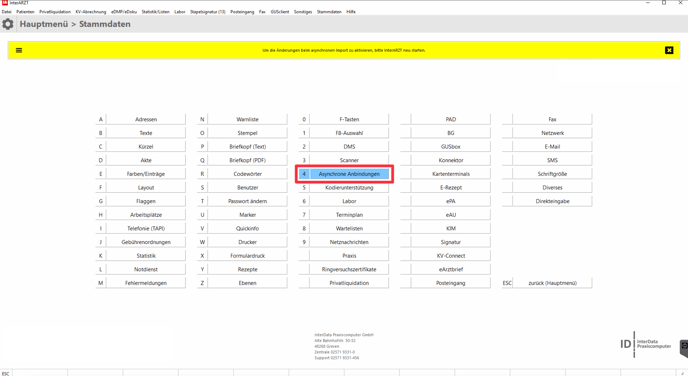
F3 Neu anwählen

Angaben dem Bild entsprechend übernehmen. Gegebenenfalls die Arbeitsplatz-ID anpassen, und die gewünschte Kennung für die Übernahme in Akte.
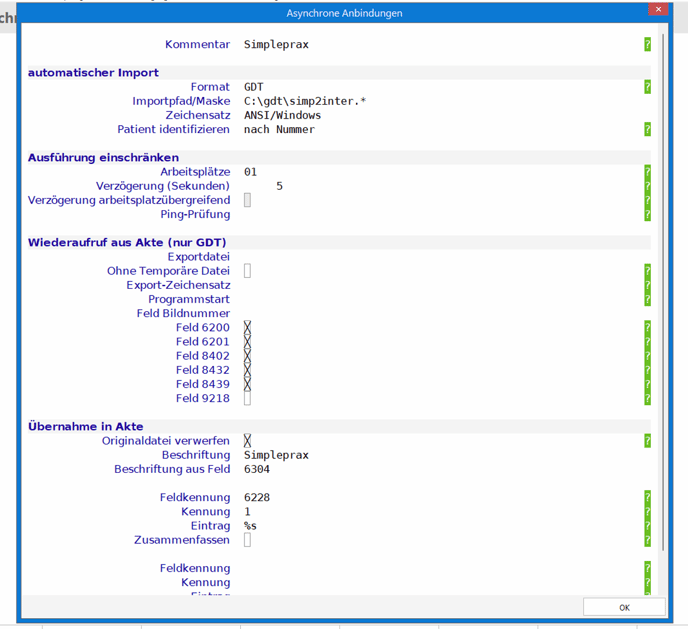
Mit OK bestätigen und InterArzt neustarten!
### Verstärkungscomputer:
Auf Verstärkungs-Computern wird nur der GDT-Import eingerichtet. Hier können Befragungen gestartet werden. Rückimportiert werden sie über den Synchronisations-Computer.
Es können beliebig viele Verstärkungs-Computer eingerichtet werden.
#### In Simpleprax
#### Import
- GDT Ordner Pfad hinterlegen
- GDT Dateiname: inter2simp.gdt
- Zeichensatz: Latin1
#### In InterARZT
In der Patientenkartei das Menü Auswahl öffnen

Dann über die Tastenkombination Alt+F11 die Auswahlliste bearbeiten und bis ganz an das Ende der Liste scrollen und dort dann den Eintrag wie folgt anlegen:

Mit der Tastenkombination F4 kann dann das Konfigurationsmenü geöffnet werden und der Eintrag wie hier angezeigt befüllt werden.

Einstellung speichern.
Die Simpleprax Anbindung kann dann an allen Arbeitsplätzen über die Auswahlliste mit dem Kürzel SP aufgerufen werden.
- [Installation](https://support.simpleprax.com/installation?hsLang=de#main-content)
- [Vor dem Set-Up Termin](https://support.simpleprax.com/installation?hsLang=de#vor-dem-set-up-termin)
- [Tablets](https://support.simpleprax.com/installation?hsLang=de#tablets)
- [Verfügbare Schnittstellen](https://support.simpleprax.com/installation?hsLang=de#verf%C3%BCgbare-schnittstellen)
- [Drucker Modul](https://support.simpleprax.com/installation?hsLang=de#drucker-modul)
- [Nachträgliche Installation auf weiteren PCs](https://support.simpleprax.com/installation?hsLang=de#nachtr%C3%A4gliche-installation-auf-weiteren-pcs)
- [Dokument Editor](https://support.simpleprax.com/dokument-editor?hsLang=de#main-content)
- [Eine Befragung erstellen](https://support.simpleprax.com/dokument-editor?hsLang=de#eine-befragung-erstellen)
- [Elemente im Dokumenteneditor](https://support.simpleprax.com/dokument-editor?hsLang=de#elemente-im-dokumenteneditor)
- [Erweiterte Funktionen](https://support.simpleprax.com/dokument-editor?hsLang=de#erweiterte-funktionen)
- [Best Practices](https://support.simpleprax.com/dokument-editor?hsLang=de#best-practices)
- [Bedienung](https://support.simpleprax.com/bedienung?hsLang=de#main-content)
- [Die ersten Schritte](https://support.simpleprax.com/bedienung?hsLang=de#die-ersten-schritte)
- [Nach dem Abschicken der Befragung](https://support.simpleprax.com/bedienung?hsLang=de#nach-dem-abschicken-der-befragung)
- [Abrechnung](https://support.simpleprax.com/bedienung?hsLang=de#abrechnung)
- [GestDiab](https://support.simpleprax.com/bedienung?hsLang=de#gestdiab)
- [Technische Probleme](https://support.simpleprax.com/bedienung?hsLang=de#technische-probleme)
- [Schnittstellen](https://support.simpleprax.com/schnittstellen?hsLang=de#main-content)
- [Ordnerspeicherung (PDF/CSV)](https://support.simpleprax.com/schnittstellen?hsLang=de#ordnerspeicherung-pdf-csv)
- [DENSoffice](https://support.simpleprax.com/schnittstellen?hsLang=de#densoffice)
- [T2med](https://support.simpleprax.com/schnittstellen?hsLang=de#t2med)
- [Tomedo](https://support.simpleprax.com/schnittstellen?hsLang=de#tomedo)
- [Medical Office](https://support.simpleprax.com/schnittstellen?hsLang=de#medical-office)
- [Duria](https://support.simpleprax.com/schnittstellen?hsLang=de#duria)
- [Medistar](https://support.simpleprax.com/schnittstellen?hsLang=de#medistar)
- [x.isynet](https://support.simpleprax.com/schnittstellen?hsLang=de#x-isynet)
- [medatixx](https://support.simpleprax.com/schnittstellen?hsLang=de#medatixx)
- [S3](https://support.simpleprax.com/schnittstellen?hsLang=de#s3)
- [Dentport](https://support.simpleprax.com/schnittstellen?hsLang=de#dentport)
- [InterArzt](https://support.simpleprax.com/schnittstellen?hsLang=de#interarzt)
- [Service](https://support.simpleprax.com/service?hsLang=de#main-content)
- [Digitalisierung](https://support.simpleprax.com/service?hsLang=de#digitalisierung)
- [Kontakt](https://support.simpleprax.com/service?hsLang=de#kontakt)
[](https://simpleprax.de)
Simpleprax GmbH
Copyright © 2025, Simpleprax GmbH