---
title: Lösung häufiger Probleme mit DENSoffice
description: So können Sie häufig auftretende Probleme schnell lösen.
---
[Zu Content springen](https://support.simpleprax.com/lösung-häufiger-probleme-mit-densoffice#main-content)
[](https://support.simpleprax.com/?hsLang=de)
Hauptnavigation öffnen
Hauptnavigation schließen
Hallo. Wie können wir Ihnen helfen?
- Es gibt keine Vorschläge, da das Suchfeld leer ist.
1. [Hilfe-Center](https://support.simpleprax.com/?hsLang=de)
2. [Schnittstellen](https://support.simpleprax.com/schnittstellen?hsLang=de)
3. [DENSoffice](https://support.simpleprax.com/schnittstellen?hsLang=de#densoffice)
# Lösung häufiger Probleme mit DENSoffice
## So können Sie häufig auftretende Probleme schnell lösen.
### Problem 1: Ausgefüllte Dokumente werden nicht in die Patientenakte abgelegt
#### Möglichkeit 1: Computer mit Rücksynchronisation ist nicht eingeschaltet
Bei der Installation von Simpleprax wurde ein Computer ausgewählt, auf dem die Rücksynchronisation eingerichtet ist. Wenn dieser Computer nicht eingeschaltet ist, können Dokumente nicht mit der Patientenakte in DENS Office synchronisiert werden. Bitte stellen Sie sicher, dass dieser Computer eingeschaltet ist.
#### Möglichkeit 2: DENS Import App ist nicht gestartet
Überprüfen Sie, ob der DENS Importer auf dem Gerät, auf dem die Rücksynchronisation eingerichtet ist, gestartet ist. Klicken Sie dafür auf den Pfeil rechts unten in der Taskleiste (1) und überprüfen Sie, ob der DENS Importer läuft. Dafür muss das folgende Symbol dort erscheinen (2).
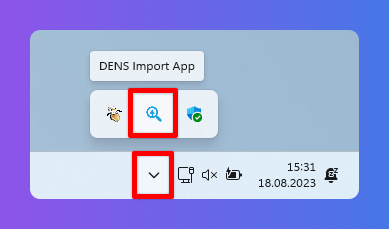
Sollte dies nicht der Fall sein, können Sie über C:\\\\Dens\\DensOffice\\Module die Datei **DENSimport.exe** starten.
Alle Dokumente werden jetzt automatisch synchronisiert. Sie müssen den Import für Dokumente, die während der Zeit, in der der DENS Importer nicht lief, nicht manuell anstoßen.
#### Möglichkeit 3: Die Befragung ist nicht mit der Patientenakte in DENS verknüpft
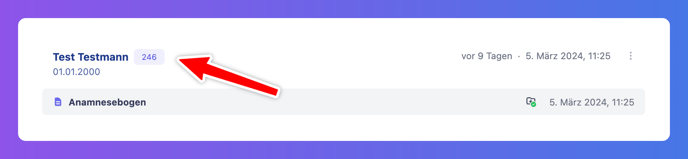
Wird neben dem Namen des Patienten keine Patienten-ID angezeigt, ist der Patient nicht verknüpft:
Hier finden Sie eine Anleitung zur nachträglichen Verknüpfung von Dokument und Patientenakte: [Nutzung der Schnittstelle zu DENS Office](https://support.simpleprax.com/nutzung-der-schnittstelle-zu-densoffice?hsLang=de)
#### Möglichkeit 4: Das ausgefüllte Dokument wurde nicht in den Ordner abgelegt
Wurde das ausgefüllte Dokument nicht in den Ordner abgelegt, kann es nicht in DENS importiert werden. Wenn es abgelegt wurde, erscheint neben dem Dokument ein Bestätigungsicon:
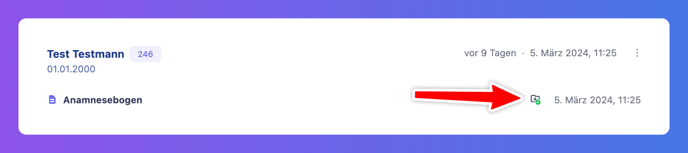
Ist dieses nicht da, müssen Sie die Ablage in den Ordner erneut anstoßen. Das können Sie auf dem Gerät, auf dem die Rücksynchronisation eingeschaltet ist, tun:
### PDF kann nicht geöffnet werden
Eventuell haben Sie keinen PDF Viewer installiert. Wir empfehlen das Programm PDF Creater 24, das Sie bei Heise Online herunterladen können. Wählen Sie dieses Programm beim Installieren als Standard-Programm aus. Anschließend sollten die PDF-Dateien wieder geöffnet werden können.
### Die Simpleprax Desktop Anwendung ist weiß und öffnet sich nicht
Bitte folgen Sie folgender Anleitung um dieses Problem zu beheben: [Anleitung](https://support.simpleprax.com/desktop-anwendung-weiss?hsLang=de)
- [Installation](https://support.simpleprax.com/installation?hsLang=de#main-content)
- [Vor dem Set-Up Termin](https://support.simpleprax.com/installation?hsLang=de#vor-dem-set-up-termin)
- [Tablets](https://support.simpleprax.com/installation?hsLang=de#tablets)
- [Verfügbare Schnittstellen](https://support.simpleprax.com/installation?hsLang=de#verf%C3%BCgbare-schnittstellen)
- [Drucker Modul](https://support.simpleprax.com/installation?hsLang=de#drucker-modul)
- [Nachträgliche Installation auf weiteren PCs](https://support.simpleprax.com/installation?hsLang=de#nachtr%C3%A4gliche-installation-auf-weiteren-pcs)
- [Dokument Editor](https://support.simpleprax.com/dokument-editor?hsLang=de#main-content)
- [Eine Befragung erstellen](https://support.simpleprax.com/dokument-editor?hsLang=de#eine-befragung-erstellen)
- [Elemente im Dokumenteneditor](https://support.simpleprax.com/dokument-editor?hsLang=de#elemente-im-dokumenteneditor)
- [Erweiterte Funktionen](https://support.simpleprax.com/dokument-editor?hsLang=de#erweiterte-funktionen)
- [Best Practices](https://support.simpleprax.com/dokument-editor?hsLang=de#best-practices)
- [Bedienung](https://support.simpleprax.com/bedienung?hsLang=de#main-content)
- [Die ersten Schritte](https://support.simpleprax.com/bedienung?hsLang=de#die-ersten-schritte)
- [Nach dem Abschicken der Befragung](https://support.simpleprax.com/bedienung?hsLang=de#nach-dem-abschicken-der-befragung)
- [Abrechnung](https://support.simpleprax.com/bedienung?hsLang=de#abrechnung)
- [GestDiab](https://support.simpleprax.com/bedienung?hsLang=de#gestdiab)
- [Technische Probleme](https://support.simpleprax.com/bedienung?hsLang=de#technische-probleme)
- [Schnittstellen](https://support.simpleprax.com/schnittstellen?hsLang=de#main-content)
- [Ordnerspeicherung (PDF/CSV)](https://support.simpleprax.com/schnittstellen?hsLang=de#ordnerspeicherung-pdf-csv)
- [DENSoffice](https://support.simpleprax.com/schnittstellen?hsLang=de#densoffice)
- [T2med](https://support.simpleprax.com/schnittstellen?hsLang=de#t2med)
- [Tomedo](https://support.simpleprax.com/schnittstellen?hsLang=de#tomedo)
- [Medical Office](https://support.simpleprax.com/schnittstellen?hsLang=de#medical-office)
- [Duria](https://support.simpleprax.com/schnittstellen?hsLang=de#duria)
- [Medistar](https://support.simpleprax.com/schnittstellen?hsLang=de#medistar)
- [x.isynet](https://support.simpleprax.com/schnittstellen?hsLang=de#x-isynet)
- [medatixx](https://support.simpleprax.com/schnittstellen?hsLang=de#medatixx)
- [S3](https://support.simpleprax.com/schnittstellen?hsLang=de#s3)
- [Dentport](https://support.simpleprax.com/schnittstellen?hsLang=de#dentport)
- [InterArzt](https://support.simpleprax.com/schnittstellen?hsLang=de#interarzt)
- [Service](https://support.simpleprax.com/service?hsLang=de#main-content)
- [Digitalisierung](https://support.simpleprax.com/service?hsLang=de#digitalisierung)
- [Kontakt](https://support.simpleprax.com/service?hsLang=de#kontakt)
[](https://simpleprax.de)
Simpleprax GmbH
Copyright © 2025, Simpleprax GmbH
```json
{
"@context" : "https://schema.org",
"@type" : "VideoObject",
"contentUrl" : "https://19518418.fs1.hubspotusercontent-eu1.net/hubfs/19518418/PDf%20ablegen.mp4",
"dateModified" : "2024-03-05T10:38:10.355Z",
"duration" : "PT5S",
"height" : 2160,
"name" : "PDf ablegen",
"thumbnailUrl" : "https://19518418.fs1.hubspotusercontent-eu1.net/hubfs/19518418/PDf%20ablegen.mp4/medium.jpg",
"uploadDate" : "2024-03-05T10:37:56.073Z",
"width" : 3580
}
```