---
title: Einrichtung der Schnittstelle zu Tomedo (Dateilauscher)
description: Befragungen können aus Tomedo angestoßen werden, um Patientenstammdaten zu übergeben. Ausgefüllte Befragungen werden automatisch in die Patientenakte zurückimportiert.
---
[Zu Content springen](https://support.simpleprax.com/tomedo-0#main-content)
[](https://support.simpleprax.com/?hsLang=de)
Hauptnavigation öffnen
Hauptnavigation schließen
Hallo. Wie können wir Ihnen helfen?
- Es gibt keine Vorschläge, da das Suchfeld leer ist.
1. [Hilfe-Center](https://support.simpleprax.com/?hsLang=de)
2. [Schnittstellen](https://support.simpleprax.com/schnittstellen?hsLang=de)
3. [Tomedo](https://support.simpleprax.com/schnittstellen?hsLang=de#tomedo)
# Einrichtung der Schnittstelle zu Tomedo (Dateilauscher)
## Befragungen können aus Tomedo angestoßen werden, um Patientenstammdaten zu übergeben. Ausgefüllte Befragungen werden automatisch in die Patientenakte zurückimportiert.
Stellen Sie sicher, dass auf dem Gerät, auf dem Sie die Schnittstelle einrichten, Simpleprax installiert ist. Haben Sie Simpleprax noch nicht installiert, folgen Sie dieser Anleitung: [Installation der Simpleprax Desktop Anwendung](https://support.simpleprax.com/installation-auf-weiteren-ger%C3%A4ten-1?hsLang=de)
### Synchronisationscomputer
Auf dem Synchronisations-Computer wird neben dem GDT-Import auch die Ordnerspeicherung und Fließtext-Ordnerspeicherung eingerichtet. Solange dieser Computer an ist und die Simpleprax Anwendung und Tomedo Anwendung laufen, werden Dokumente mit der Patientenakte in Tomedo synchronisiert. Weitere PCs werden als Verstärkungscomputer eingerichtet.
Wählen Sie einen Computer aus, der als Synchronisations-Computer eingerichtet werden soll und führen Sie dort die folgenden Schritte aus.
Erstellen Sie die Ordner "GDT", "TXT" und "PDF" im Benutzerverzeichnis und hinterlegen Sie das gewünschte Logo für die Aktivierung der Schnittstelle in Tomedo.
#### **Importeinstellungen**
#### **In Tomedo**
- Loggen Sie sich mit Ihrem Administratoren-Account in Tomedo ein
- Navigieren Sie in die GDT Einstellungen: Admin/Geräteeinstellungen/GDT
- Name (Simpleprax) und Empfänger (SIMPLEPX) vergeben
- Dateipfad des zuvor erstellten GDT Ordners angeben
- Rechts neben den Einstellungen zum Dateipfad muss ein Dateiname vergeben werden (tomedo2simp.gdt)
- Im Bereich Feldreihenfolge unnötige Felder löschen (Patientennummer\_URO, Geburtstag, Geburtstag\_ttMMyy, Geburtstag\_tt.MM.yy, Geburtstag\_ttMMyyyy, Geburtstag\_tt.MM.yyyy, Geschlecht\_MW, GrösseInM)
- Kodierung "NSISOLatin2StringEncoding" auswählen
- Rechts unten können Sie unter "Button-Icon" der Simpleprax Schnittstelle ein Bild vergeben (für eine optimale Übersicht empfehlen wir hier das Simpleprax Logo zu verwenden)
- Fügen Sie den zuvor mit dem Simpleprax Logo versehenen GDT Button zu Ihrer Menüleiste hinzu
- Öffnen Sie eine beliebige Patientenkartei
- Klicken Sie mit rechts auf die Menüleiste und dann auf Symbolleiste anpassen
- Ziehen Sie das Simpleprax Logo an den gewünschten Platz
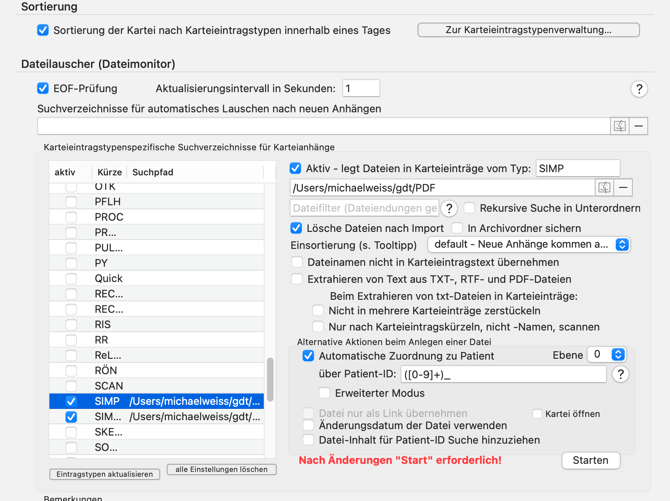
Navigieren Sie zu den Karteieintragstypen (Admin/Karteieintragstypen) und legen Sie zwei neue Kürzel an:
- Für die PDF:
- Kürzel: SIMP
- Name: Simpleprax
- Standardmedientyp: Anhang
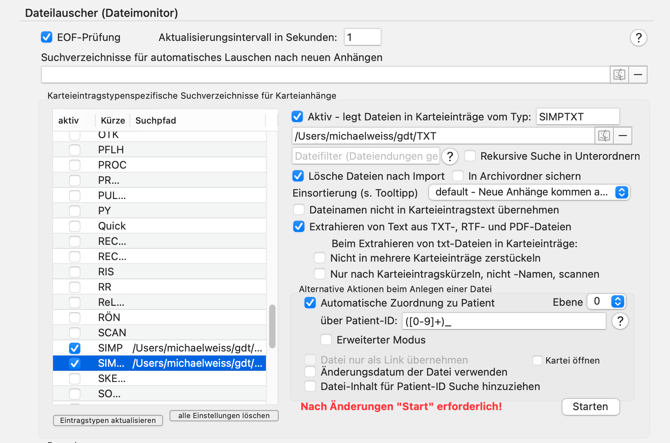
- Für den Fließtext:
- Kürzel: SIMPTXT
- Name: Simpleprax Fließtext
- Standardmedientyp: Text
Gehen Sie anschließend zu den Karteieinträgen (Tomedo/Einstellungen/Karteieinträge) und konfigurieren Sie die zwei neuen Karteieinträge (SIMP/SIMPTXT) folgendermaßen:
#### In Simpleprax
- Rufen Sie die Simpleprax Desktop Anwendung auf
- Wechseln Sie nun in der oberen Menüleiste zum Punkt Schnittstellen
- Aktivieren Sie den GDT Import und nehmen Sie folgende Einstellungen vor
- Pfad zur Simpleprax Anwendung (Speicherort der Simpleprax Desktop Anwendung auswählen) - ist automatisch hinterlegt
- GDT-Import Ordner auswählen (den zuvor erstellten GDT Ordner auswählen)
- Dateiname für GDT-Import (tomedo2simp.gdt)
- Zeichensatz (ISO 8859-15 Latin-9)
**Wichtig**
Ordner, Dateiname (tomedo2simp.gdt) und Zeichensatz (ISO 8859-15 Latin-9) können bei Bedarf auch abweichen. Es muss nur sichergestellt werden, dass sowohl in Tomedo als auch in Simpleprax Ordner, Dateiname und Zeichensatz übereinstimmen.
- Aktivieren Sie die Ordnerspeicherung und nehmen Sie folgende Einstellungen vor
- Hinterlegen Sie den Pfad zum zuvor erstellten PDF Ordner
- Dateiname: ${id}\_${document}
- Export-Modus (Nur wenn Patienten-ID bekannt ist)
- Aktivieren Sie die Fließtext-Ordnerspeicherung und nehmen Sie folgende Einstellungen vor
- Hinterlegen Sie den Pfad zum zuvor erstellten TXT Ordner
- Dateiname: ${id}\_${YYYY}-${MM}-${DD} ${HH}${mm} - ${fn} ${ln}
- Export-Modus (Nur wenn Patienten-ID bekannt ist)
### Verstärkungscomputer
Auf Verstärkungs-Computern wird nur der GDT-Import eingerichtet. Hier können Befragungen gestartet werden. Rückimportiert werden sie über den Synchronisations-Computer. Zusätzlichen oder neue PC werden immer als Verstärkungscomputer nur mit dem GDT-Import verknüpft.
Es können beliebig viele Verstärkungs-Computer eingerichtet werden.
#### **In Tomedo**
- Loggen Sie sich mit Ihrem Administratoren-Account in Tomedo ein
- Navigieren Sie in die GDT Einstellungen: Admin/Geräteeinstellungen/GDT
- Name (Simpleprax) und Empfänger (SIMPLEPX) vergeben
- Dateipfad des zuvor erstellten GDT Ordners angeben
- Rechts neben den Einstellungen zum Dateipfad muss ein Dateiname vergeben werden (tomedo2simp.gdt)
- Im Bereich Feldreihenfolge unnötige Felder löschen (Patientennummer\_URO, Geburtstag, Geburtstag\_ttMMyy, Geburtstag\_tt.MM.yy, Geburtstag\_ttMMyyyy, Geburtstag\_tt.MM.yyyy, Geschlecht\_MW, GrösseInM)
- Kodierung "NSISOLatin2StringEncoding" auswählen
- Rechts unten können Sie unter "Button-Icon" der Simpleprax Schnittstelle ein Bild vergeben (für eine optimale Übersicht empfehlen wir hier das Simpleprax Logo zu verwenden)
- Fügen Sie den zuvor mit dem Simpleprax Logo versehenen GDT Button zu Ihrer Menüleiste hinzu
- Öffnen Sie einen beliebige Patientenkartei
- Klicken Sie mit rechts auf die Menüleiste und dann auf Symbolleiste anpassen
- Ziehen Sie das Simpleprax Logo an den gewünschten Platz
#### In Simpleprax
- Rufen Sie die Simpleprax Desktop Anwendung auf
- Wechseln Sie nun in der oberen Menüleiste zum Punkt Schnittstellen
- Aktivieren Sie unter GDT Schnittstelle den GDT-Import (zu Simpleprax) und nehmen Sie die folgenden Einstellungen vor:
- Pfad zur Simpleprax Anwendung (Speicherort der Simpleprax Desktop Anwendung auswählen) - **nicht notwendig**
- GDT-Import Ordner auswählen (den zuvor erstellten GDT Ordner auswählen)
- Dateiname für GDT-Import (tomedo2simp.gdt)
- Zeichensatz (ISO 8859-15 Latin-9)
**Wichtig:** Sowohl der Ordner, Dateiname (tomedo2simp.gdt) als auch der Zeichensatz (ISO 8859-15 Latin-9)) können bei Bedarf auch abweichen. Es muss nur sichergestellt werden, dass sowohl in Tomedo als auch in Simpleprax Ordner, Dateiname und Zeichensatz übereinstimmen.
- [Installation](https://support.simpleprax.com/installation?hsLang=de#main-content)
- [Vor dem Set-Up Termin](https://support.simpleprax.com/installation?hsLang=de#vor-dem-set-up-termin)
- [Tablets](https://support.simpleprax.com/installation?hsLang=de#tablets)
- [Verfügbare Schnittstellen](https://support.simpleprax.com/installation?hsLang=de#verf%C3%BCgbare-schnittstellen)
- [Drucker Modul](https://support.simpleprax.com/installation?hsLang=de#drucker-modul)
- [Nachträgliche Installation auf weiteren PCs](https://support.simpleprax.com/installation?hsLang=de#nachtr%C3%A4gliche-installation-auf-weiteren-pcs)
- [Dokument Editor](https://support.simpleprax.com/dokument-editor?hsLang=de#main-content)
- [Eine Befragung erstellen](https://support.simpleprax.com/dokument-editor?hsLang=de#eine-befragung-erstellen)
- [Elemente im Dokumenteneditor](https://support.simpleprax.com/dokument-editor?hsLang=de#elemente-im-dokumenteneditor)
- [Erweiterte Funktionen](https://support.simpleprax.com/dokument-editor?hsLang=de#erweiterte-funktionen)
- [Best Practices](https://support.simpleprax.com/dokument-editor?hsLang=de#best-practices)
- [Bedienung](https://support.simpleprax.com/bedienung?hsLang=de#main-content)
- [Die ersten Schritte](https://support.simpleprax.com/bedienung?hsLang=de#die-ersten-schritte)
- [Nach dem Abschicken der Befragung](https://support.simpleprax.com/bedienung?hsLang=de#nach-dem-abschicken-der-befragung)
- [Abrechnung](https://support.simpleprax.com/bedienung?hsLang=de#abrechnung)
- [GestDiab](https://support.simpleprax.com/bedienung?hsLang=de#gestdiab)
- [Technische Probleme](https://support.simpleprax.com/bedienung?hsLang=de#technische-probleme)
- [Schnittstellen](https://support.simpleprax.com/schnittstellen?hsLang=de#main-content)
- [Ordnerspeicherung (PDF/CSV)](https://support.simpleprax.com/schnittstellen?hsLang=de#ordnerspeicherung-pdf-csv)
- [DENSoffice](https://support.simpleprax.com/schnittstellen?hsLang=de#densoffice)
- [T2med](https://support.simpleprax.com/schnittstellen?hsLang=de#t2med)
- [Tomedo](https://support.simpleprax.com/schnittstellen?hsLang=de#tomedo)
- [Medical Office](https://support.simpleprax.com/schnittstellen?hsLang=de#medical-office)
- [Duria](https://support.simpleprax.com/schnittstellen?hsLang=de#duria)
- [Medistar](https://support.simpleprax.com/schnittstellen?hsLang=de#medistar)
- [x.isynet](https://support.simpleprax.com/schnittstellen?hsLang=de#x-isynet)
- [medatixx](https://support.simpleprax.com/schnittstellen?hsLang=de#medatixx)
- [S3](https://support.simpleprax.com/schnittstellen?hsLang=de#s3)
- [Dentport](https://support.simpleprax.com/schnittstellen?hsLang=de#dentport)
- [InterArzt](https://support.simpleprax.com/schnittstellen?hsLang=de#interarzt)
- [Service](https://support.simpleprax.com/service?hsLang=de#main-content)
- [Digitalisierung](https://support.simpleprax.com/service?hsLang=de#digitalisierung)
- [Kontakt](https://support.simpleprax.com/service?hsLang=de#kontakt)
[](https://simpleprax.de)
Simpleprax GmbH
Copyright © 2025, Simpleprax GmbH
```json
{
"@context" : "https://schema.org",
"@type" : "VideoObject",
"contentUrl" : "https://19518418.fs1.hubspotusercontent-eu1.net/hubfs/19518418/TomedoImport.mp4",
"dateModified" : "2024-07-11T14:43:23.810Z",
"duration" : "PT1M17S",
"height" : 2160,
"name" : "TomedoImport",
"thumbnailUrl" : "https://19518418.fs1.hubspotusercontent-eu1.net/hubfs/19518418/TomedoImport.mp4/medium.jpg",
"uploadDate" : "2024-07-11T14:43:23.805Z",
"width" : 3336
}
```
```json
{
"@context" : "https://schema.org",
"@type" : "VideoObject",
"contentUrl" : "https://19518418.fs1.hubspotusercontent-eu1.net/hubfs/19518418/TomedoButton.mp4",
"dateModified" : "2024-07-11T14:54:44.705Z",
"duration" : "PT21S",
"height" : 2160,
"name" : "TomedoButton",
"thumbnailUrl" : "https://19518418.fs1.hubspotusercontent-eu1.net/hubfs/19518418/TomedoButton.mp4/medium.jpg",
"uploadDate" : "2024-07-11T14:54:44.698Z",
"width" : 3416
}
```